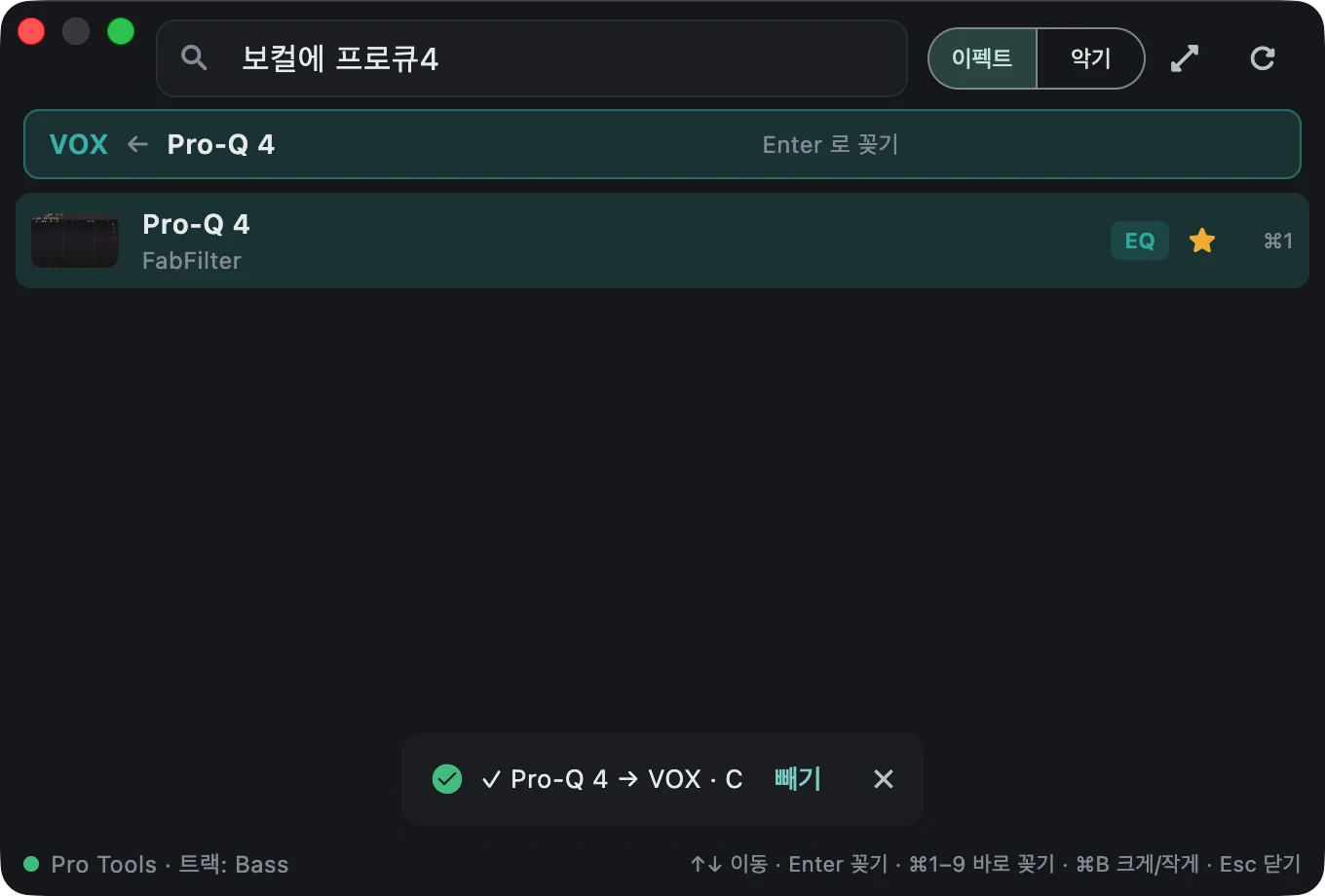
글로 말하세요
트랙 이름과 플러그인 이름을 함께 치고 Enter를 누르면 그 트랙에 꽂힙니다. 한글로 쳐도 됩니다.
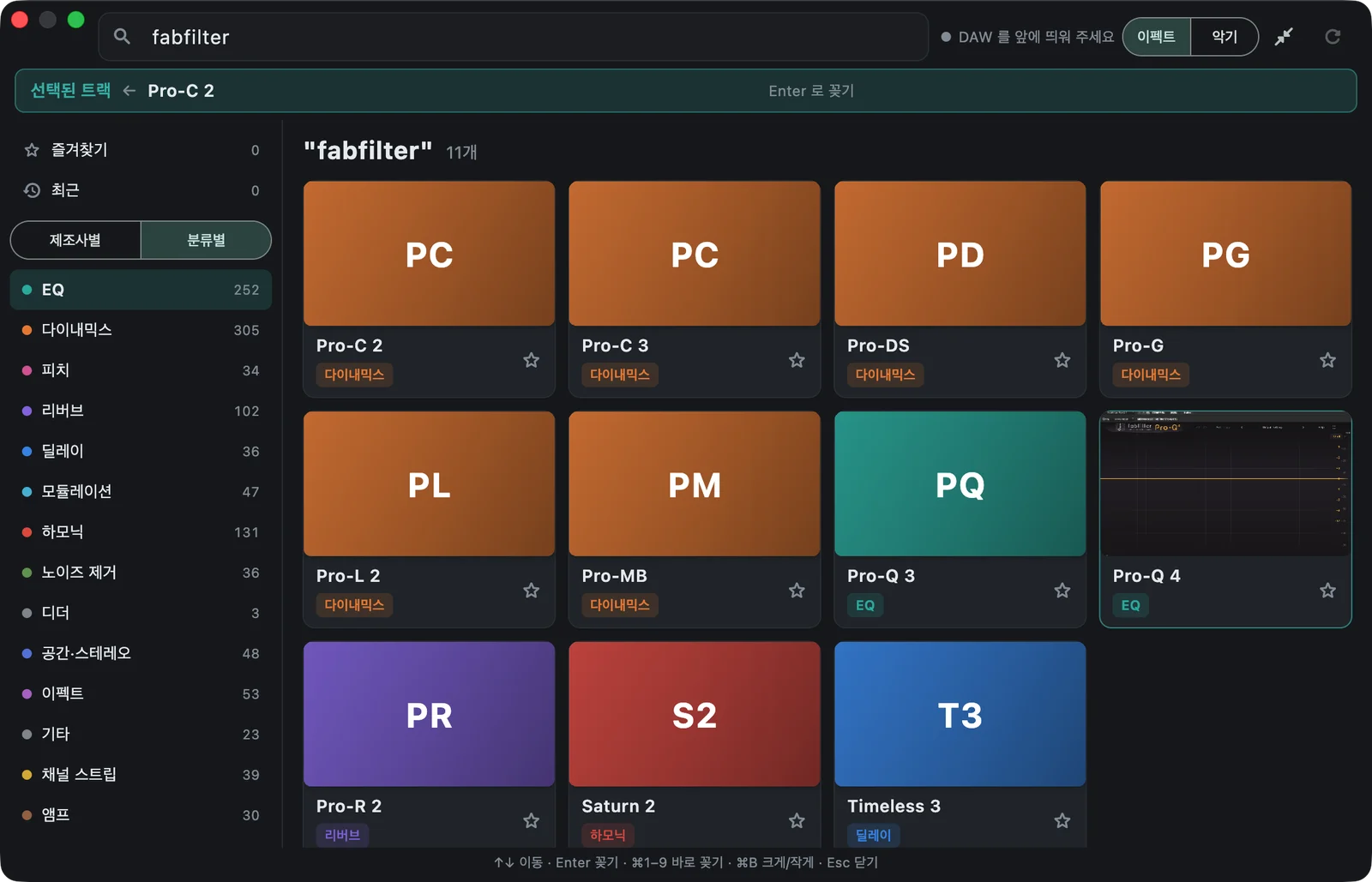
그림으로 고르세요
내 플러그인을 카드로 보고, 이름과 분류로 찾습니다. 그림은 꽂을 때 내 맥에서 플러그인 창을 찍어 만듭니다(Pro Tools·REAPER·Live는 늘, Logic은 플러그인 창이 뜨는 설정일 때. Live는 찍는 순간 잠깐 앞으로 나왔다가 돌아갑니다). Pro Tools와 REAPER에서는 설정에서 한꺼번에 찍을 수도 있습니다. 그러려면 화면 기록 권한이 필요합니다. 권한이 없으면 카드에 머리글자가 나옵니다.
14일 데모를 사용해 보세요
계정 없이 전체 기능을 써 볼 수 있습니다.
Mac용 내려받기구매 ₩69,000세금 포함
기능
- 찾아서 바로 꽂기: 선택한 트랙의 다음 빈칸에 들어갑니다
- 체인 즐겨찾기: 자주 쓰는 묶음을 한 번에 겁니다
- Pro Tools 편집: Strip Silence, 페이드, 그리드 편집을 차례로
- Pro Tools 세션 정리: 트랙 이름, 순서, 색, 그룹, 폴더를 맞춥니다. 먼저 미리 보여 주고 되돌릴 수 있습니다. 내 규칙을 표로 적어 둘 수 있습니다
- 세션 정리는 트랙 이름으로 역할을 나눕니다. Audio 1 같은 기본 이름만으로는 역할을 알 수 없습니다
체험이 끝나면
- 꽂기, 체인, 편집, 정리가 잠깁니다
- 찾기, 되돌리기, 꽂은 것 빼기는 계속 됩니다
- 결제하면 컴퓨터 2대에서 사용 가능
- 평생 사용, 1년 업데이트 포함. 그 뒤 업데이트는 갱신을 고를 수 있고, 갱신하지 않아도 잠기지 않습니다
지원 환경
- macOS 14 이상
- Pro Tools, Logic Pro, REAPER, Ableton Live (Live는 처음 한 번 설정 ▸ Link, Tempo & MIDI에서 Control Surface를 PlugSpot으로 고릅니다)
- 플러그인 형식은 DAW마다: Pro Tools는 AAX, Logic Pro는 AU, REAPER는 VST, VST3, CLAP, AU (같은 플러그인이 여러 형식이면 VST3를 먼저), Ableton Live는 VST3, AU, VST (VST3, AU, VST 순. Live 설정 Plug-Ins에서 그 형식을 켜야 보입니다). 각 DAW가 읽어 둔 플러그인을 그대로 꽂습니다
- 편집과 세션 정리는 Pro Tools 전용
- Pro Tools와 Logic에서는 손쉬운 사용 권한이 필요합니다(REAPER와 Live만 쓰면 필요 없음). 다른 앱의 메뉴를 눌러 주는 앱이라 App Store에서는 팔지 않습니다